下載並執行
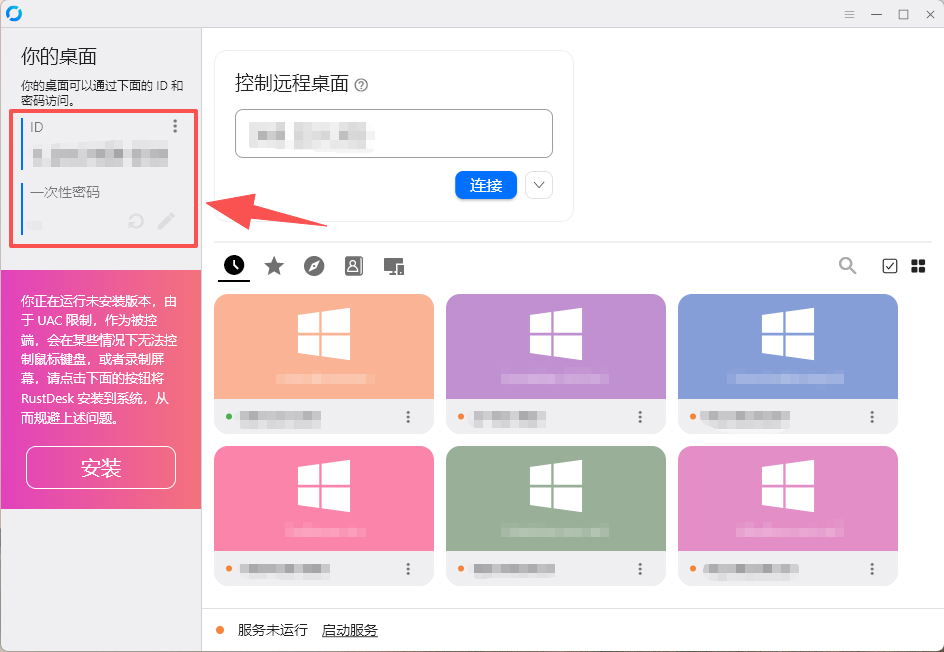
點擊下載按鈕,在下載區塊選擇您的平台;Windows 版本免安裝,雙擊即可執行。
約 30 秒
三步完成
整個流程通常不到三分鐘,過程中您都可以隨時中止連線。
點擊下載按鈕,在下載區塊選擇您的平台;Windows 版本免安裝,雙擊即可執行。
約 30 秒
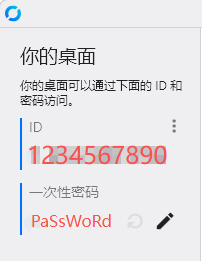
把畫面上顯示的「ID」與「一次性密碼」告知您的 APRO 支援工程師。
無需註冊
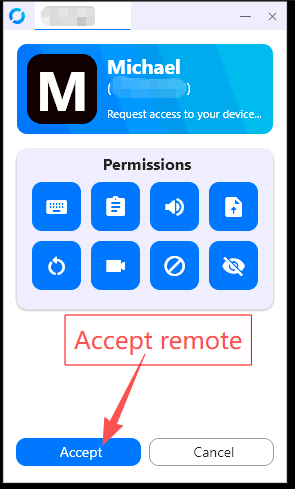
保持程式開啟。工程師會透過加密通道連線,並在您授權下操作。
可隨時中斷
下載
三個版本都是 RustDesk 官方 1.5.0 發行版。Windows 免安裝,macOS 與 Android 需正常安裝;連線步驟在各平台完全相同。
X64(Intel / AMD)
免安裝的單一檔案,雙擊即可執行。
本站直接下載 · 24.7 MB
ARM64(Apple Silicon)
適用 Apple Silicon(M1–M4)Mac;開啟 .dmg 後拖進「應用程式」即可。
本站直接下載 · 28.5 MB
Intel 版 Mac? x86_64 .dmg · 35.2 MB
ARM64 裝置
已簽章的 APK;安裝時請允許「安裝未知來源應用程式」。
本站直接下載 · 27.4 MB
RustDesk 官方 1.5.0 版本(開源可稽核)。檔案放在本站直接下載;尚未上傳的版本會連到官方 GitHub Releases。
常見問題
安全。RustDesk 採用端對端加密,連線必須由您在本機按下「接受」後才會開始;您也可以隨時結束連線或關閉程式。
Windows 版本不需要,它是免安裝的執行檔,雙擊即可使用;macOS 與 Android 版本則需正常安裝。若公司電腦有軟體安裝限制,請先聯絡您的 IT 管理員。
工程師只會在您授權的連線期間看到螢幕畫面,並僅針對您提出的問題操作。連線期間請避免輸入網路銀行或其他敏感密碼。
重新開啟程式並提供新的 ID 與密碼即可;若仍無法連線,請確認防火牆或防毒軟體沒有封鎖連線,工程師會協助您排查。